Logo a patička
Bez loga a patičky se dneska žádný web neobejde. Pojďme si na ně posvítit.
V seznamu článků jste si už nejspíš všimli položek, které začínají zavináčem, například:
@asset-logo@asset-footer
Jedná se o tzv. asset články, tedy speciální systémové bloky obsahu. Na první pohled fungují stejně jako běžné články, ale CMS jejich obsah automaticky používá na konkrétních místech v layoutu webu.
Logo webu
Logo může být v systému definováno dvěma způsoby:
- HTML varianta – obsah článku
@asset-logo - Obrázková varianta – logo nahrané v nastavení webu
Pokud je v nastavení nahrané obrázkové logo, má vyšší prioritu a přepíše HTML obsah asset článku. Díky tomu lze logo snadno měnit bez zásahu do obsahu článků.
Patička webu
Patička je řešena pomocí článku @asset-footer. Obsah tohoto článku se automaticky zobrazuje na konci všech stránek webu.
Na rozdíl od loga zde není alternativní nastavení – patička se vždy renderuje přímo z obsahu asset článku.
Konec teorie, pojďme si to vyzkoušet
Úprava loga pomocí HTML
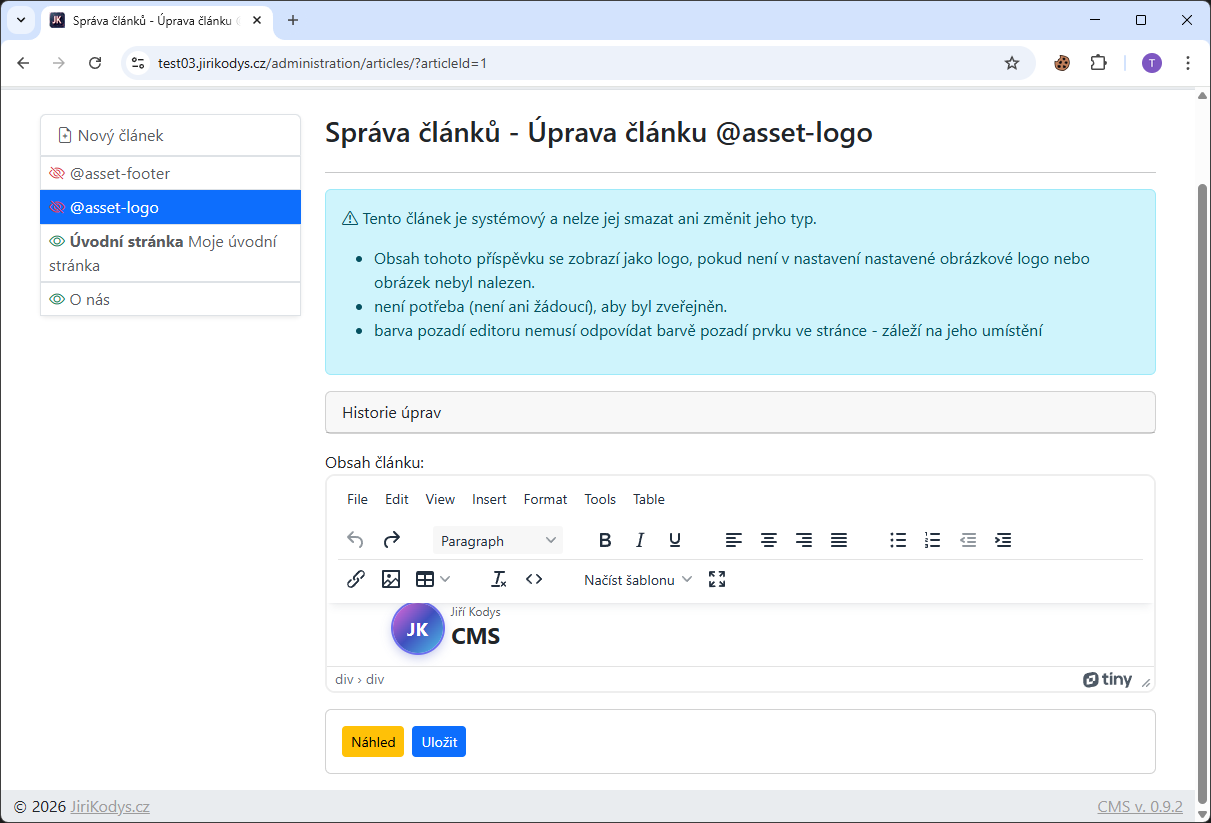
V editoru v sekci Články otevřete článek @asset-logo. Zobrazí se aktuální HTML obsah loga, který můžete upravit stejně jako běžný článek.
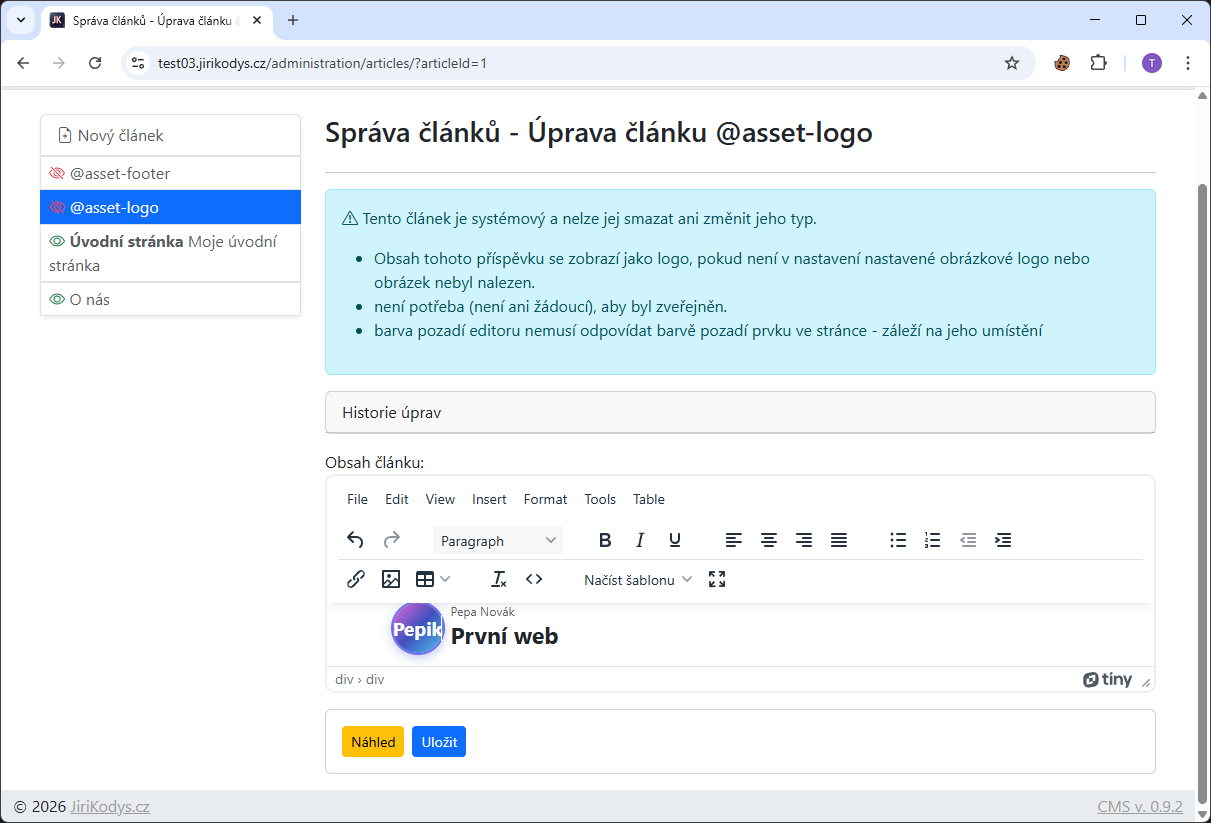
Pro ukázku změníme text loga například na Pepa Novák – První web.
Úprava loga pomocí obrázku
Druhou možností je nahrát vlastní obrázek loga a nastavit ho v administraci. Ukázkový obrázek si můžete stáhnout zde:
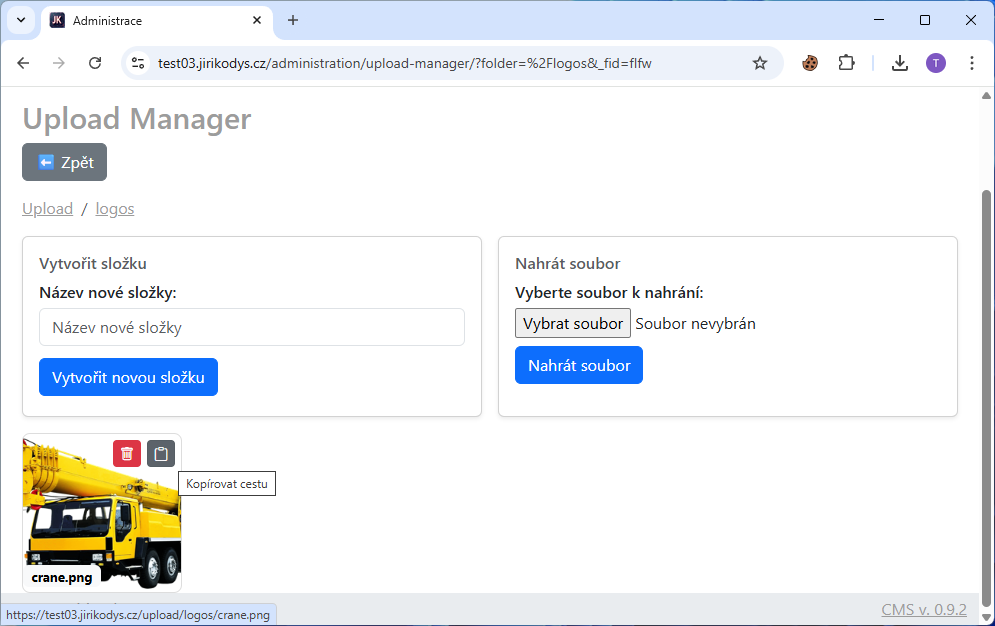
V administraci přejděte do sekce Upload Manager, vytvořte složku logos a nahrajte do ní obrázek loga. Pomocí ikonky zkopírujete cestu k souboru.
Poté přejděte do sekce Nastavení → Grafika a vložte zkopírovanou cestu do pole Cesta k logu webu (vlevo nahoře).
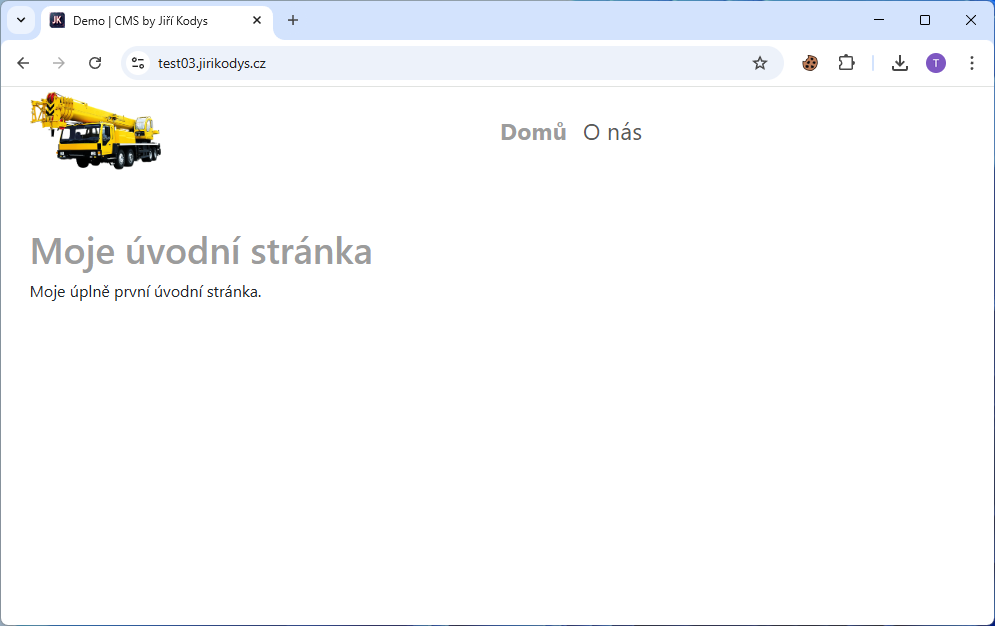
Po uložení se nové logo okamžitě projeví na webu.
Úprava patičky
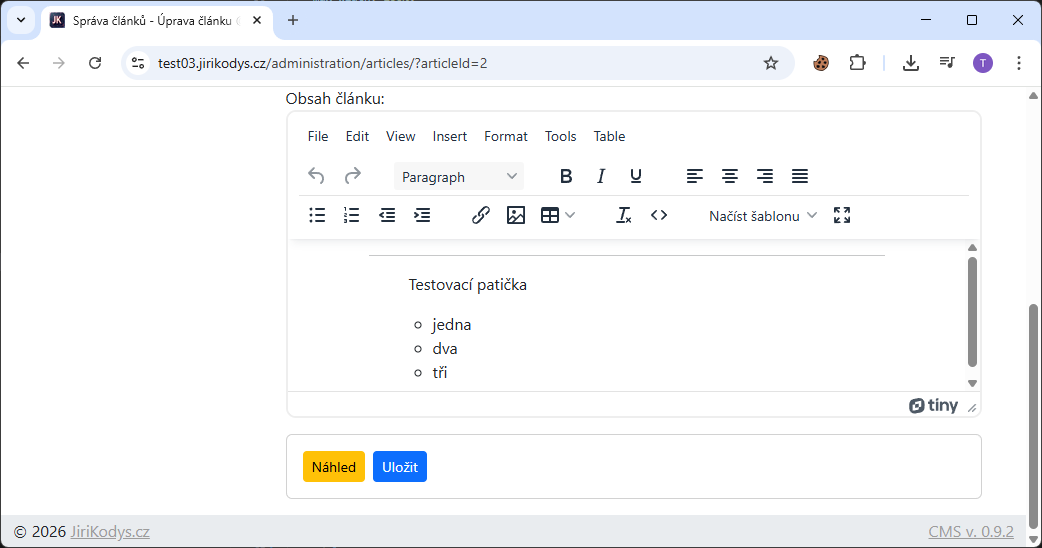
V editoru otevřete článek @asset-footer. Do jeho obsahu můžete vložit libovolný HTML obsah, který se bude zobrazovat v patičce webu.
Například přes Insert → Horizontal line vložte oddělovací čáru a pod ni doplňte text patičky.
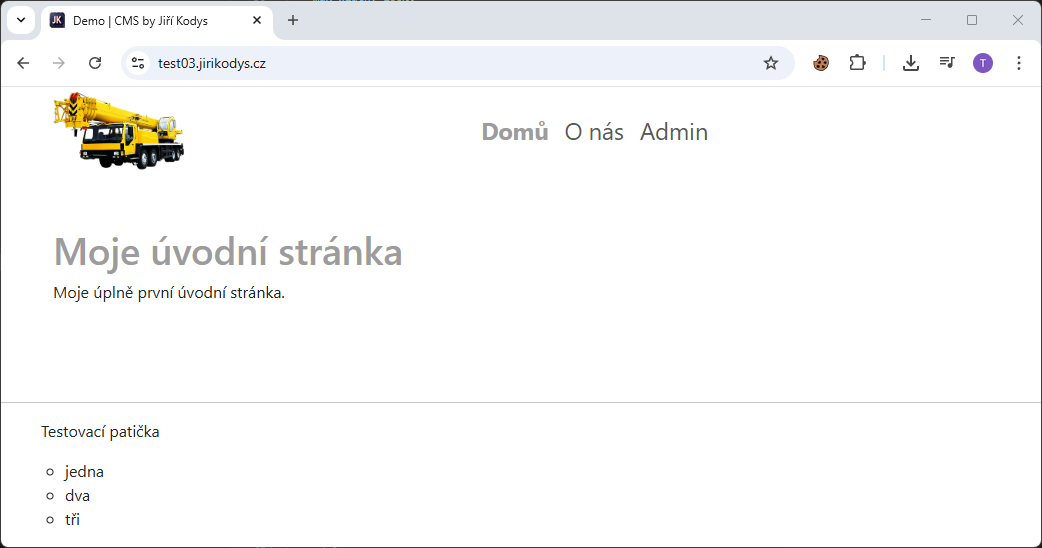
Po uložení se patička automaticky zobrazí na všech stránkách webu.
Tím máme nastavené základní globální prvky vzhledu webu – logo i patičku. V dalších částech dokumentace se podíváme na rozšířené možnosti práce s layouty a komponentami.